
Установка диска, допускающего печать
Для печати на диске, допускающем печать, установите его в многофункциональный лоток, входящий в комплект поставки, затем вставьте его в принтер.
 Внимание!
-
Не подключайте многофункциональный лоток, пока не отобразится сообщение с запросом на загрузку диска, допускающего печать. При этом можно повредить принтер.
-
Удалите бумагу из лотка для ручной подачи.
 Примечание.
-
Если пробная печать выполняется на бумаге для пробной печати, в зависимости от типа бумаги принтер может неправильно определить ее размер, что не позволит напечатать поля. Бумагу для пробной печати следует использовать для проверки намеченного макета.
-
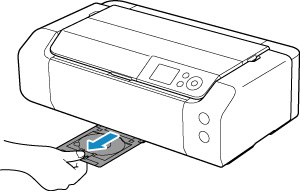
Извлеките многофункциональный лоток из отсека для многофункционального лотка.
-
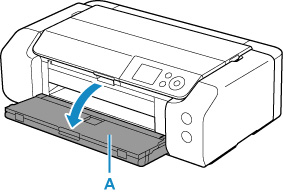
Осторожно откройте лоток приема бумаги (A).
-
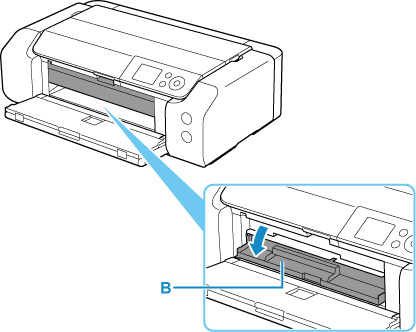
Когда появится сообщение с просьбой загрузить компакт-диск, откройте направляющую многофункционального лотка (B).
-
Поместите диск, допускающий печать, в многофункциональный лоток.
Внимание!-
Перед вставкой диска, допускающего печать, в многофункциональный лоток убедитесь, что лоток не загрязнен.
-
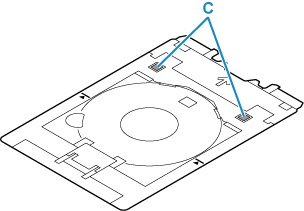
При установке компакт-диска в многофункциональный лоток не прикасайтесь к поверхности для печати диска и к отражателям (C) на многофункциональном лотке.
-
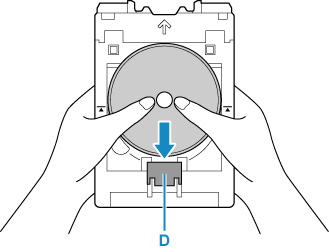
Поместите компакт-диск СТОРОНОЙ ДЛЯ ПЕЧАТИ ВВЕРХ и прижмите его к фиксатору (D) внизу.
-
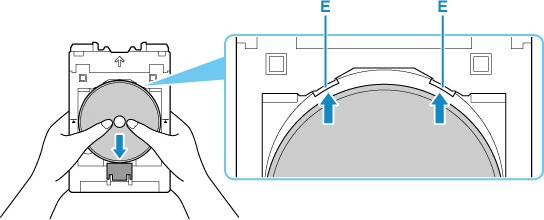
Продолжая прижимать компакт-диск к фиксатору, вставьте верхнюю часть диска в прорези (E).
-
-
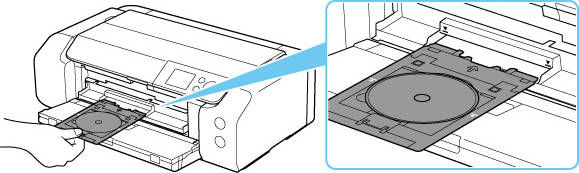
Установите многофункциональный лоток в направляющей многофункционального лотка.
-
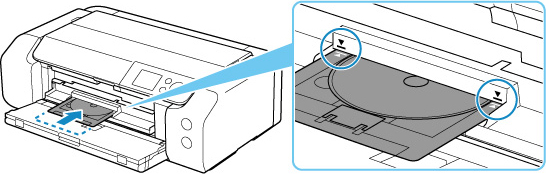
Вставьте многофункциональный лоток прямо, в горизонтальном положении так, чтобы стрелка (
 ) на направляющей многофункционального лотка была приблизительно выровнена со стрелкой (
 ) на многофункциональном лотке.Внимание!
-
Не задвигайте многофункциональный лоток дальше стрелки (
) на направляющей многофункционального лотка.
-
Примечание.
-
Многофункциональный лоток может выдвинуться по прошествии определенного периода времени. В этом случае следуйте инструкциям на экране, чтобы установить многофункциональный лоток на место.
